Live-Grafik für den Mac

Live-Grafik. Direkt in den Mischer.

LIVE Plus spielt Bauchbinden, Logos, Bilder, Videos und Ton live aus – über eine Blackmagic-DeckLink-Karte als Fill und Key, direkt in den Bildmischer. Jeder Name hat seinen eigenen Live-Knopf, der Ablauf läuft auf GO – am Mac, vom Tablet oder vom Stream Deck. Dazu schaltet LIVE Plus die Layouts der ATEM-SuperSource, rendert Bauchbinden als Datei für Social Media und macht aus der Aufnahme mit HyperDecks eine fertige Timeline für DaVinci Resolve.
KunzMedia LIVE Plus
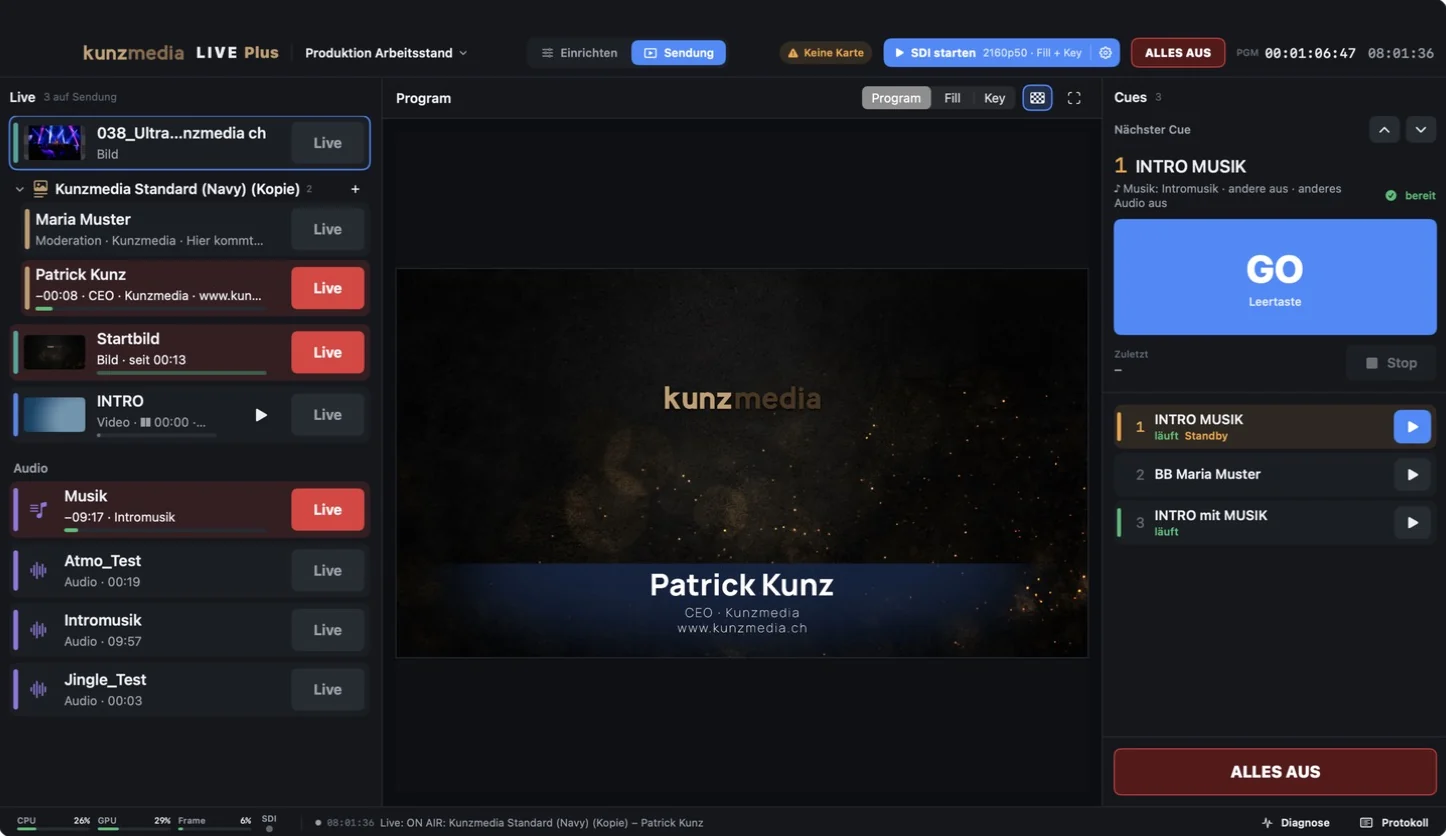
LIVE Plus im Modus «Sendung»: links Bild, Bauchbinde «Patrick Kunz» und Musik auf Sendung, in der Mitte das Program mit der Bauchbinde, rechts der nächste Cue mit grossem GO

SDI über DeckLink

Fill und Key.
Sauber getrennt.

LIVE Plus gibt die Grafik über eine Blackmagic-DeckLink-Karte als zwei SDI-Signale aus: Fill mit dem Bild und Key mit der Transparenz. Der Bildmischer – etwa ein ATEM – stanzt die Grafik über das Kamerabild.

  • Fill + Key extern oder nur Fill
  • 1080p25, 1080p50, 2160p25 und 2160p50
  • Premultiplied oder Straight, Key-Level einstellbar
  • Die Ausgabe läuft ununterbrochen – auch ohne sichtbare Grafik
  • Vorschau als Program, Fill oder Key, mit Safe Areas
  • Grafik, Bilder und Videos werden mit Metal auf dem Mac gerendert
Fill-Signal: die Bauchbinde «Patrick Kunz» auf schwarzem Grund
Filldas Bild
Key-Signal: die Form der Bauchbinde weiss auf schwarz
Keydie Transparenz
Ausgabe und SDI
Karte «Format & Keying»: Videoformat 3840×2160 · 2160p50, Betriebsart Fill + Key extern, Fill-Signal Premultiplied, Key-Level 100 Prozent, Puffer 4 Frames

Bauchbinden

Ein Name.
Ein Klick.

Jeder Referent steht als eigene Zeile mit Live-Knopf in der Liste. Ein Klick blendet ihn ein – läuft schon ein anderer, wird gewechselt. Wer als Nächstes kommt, ist vorbereitet und gelb markiert.

  • Vorlagen mit eigenem Editor: Texte, Flächen, Logos, Farbverläufe, Video, Ton und Animation
  • Vorlagen in Ordnern – zum Beispiel je Kunde
  • Referentenliste aus Excel, Numbers oder Text einfügen
  • Vorbereiten, Wechseln und Tippfehler live korrigieren
  • Auf Wunsch automatisch ausblenden nach einer festen Zeit
  • Cues direkt aus der Referentenliste anlegen
  • Animationen laufen framegenau im Takt der Ausgabe
KunzMedia LIVE Plus
Bauchbinde «Patrick Kunz» auf Sendung: oben Program und Vorschau, unten die Referentenliste mit Vorlage und der Bereich Live mit Next und Wechseln

Bauchbinden als Datei

Für Social Media.
Und fürs ganze Team.

Dieselbe Bauchbinde, die live über SDI läuft, gibt es auch als Datei mit Transparenz – im Querformat für den Schnitt, im Hochformat für Reels und Stories.

16:9, 4:5 und 9:16

Jede Vorlage ordnet sich für Feed, Reels, Shorts und Stories selbst neu an – und lässt sich je Format von Hand anpassen.

  • Safe Areas für Reels, Shorts und Stories
  • Schrift und Grössen gleich in allen Formaten
  • Elemente drehen, neigen und spiegeln

Rendern mit Transparenz

Alle Referenten in einem Durchgang als Datei – für den Schnitt oder direkt fürs Handy.

  • ProRes 4444, HEVC mit Alpha oder PNG
  • Full HD oder 4K, 25 bis 60 Bilder pro Sekunde
  • Rendert im Hintergrund, die Sendung läuft weiter

Social Graphics fürs Team

Den Bauchbinden-Editor gibt es auch als eigenes Programm für Mitarbeitende – ohne Sendung, ohne DeckLink-Karte.

  • Dieselben Vorlagen wie in LIVE Plus
  • Vorlagenpakete mit Video und Ton per Mail oder AirDrop weitergeben
  • Referentenliste aus Excel einfügen

Medien

Bild, Video, Ton.
Alles eine Ebene.

Dateien in die Quellen ziehen, auf die Ebenenliste legen, Live drücken. Was oben steht, liegt vorne.

Bilder und Logos

PNG und TIFF mit Transparenz, JPEG, HEIC, PDF, PSD und mehr.

  • Position, Grösse und Zuschnitt direkt in der Vorschau
  • Vollbild mit einem Klick
  • Anzeigedauer oder endlos

Videos mit Alpha

ProRes 4444 und HEVC mit Transparenz, dazu H.264, HEVC und ProRes 422.

  • Play, Pause und Restzeit in der Zeile
  • Ton bildsynchron, eigene Lautstärke
  • Vorgeladen, damit es sofort startet

Audio und Playlists

Jede Audiodatei wird eine eigene Ebene mit Live-Knopf – für Jingles, Atmo und Musik.

  • Fade-In und Fade-Out je Ebene
  • Playlists mit Loop und Weiterschalten
  • MP3, WAV, AAC, AIFF, FLAC

Cues

Der Ablauf.
Auf GO.

Ein Cue fasst zusammen, was auf einen Klick passieren soll – etwa «Logo ein, Video ab, Musik aus». GO mit der Leertaste löst den bereitstehenden Cue aus und stellt den nächsten bereit, ohne die Sendung zu verändern.

  • Ebenen ein- und ausblenden, Bauchbinden, Videos und Audio starten oder stoppen
  • Jede Aktion mit eigener Verzögerung
  • «Alles andere ausblenden» räumt in einem Schritt auf
  • Stop für den zuletzt ausgelösten Cue
  • Hotkeys für jeden Cue – frei belegbar
  • ALLES AUS jederzeit mit ⌘ und Punkt
Cue-Spalte: nächster Cue «INTRO MUSIK» mit grossem GO-Knopf, darunter die Cue-Liste und ALLES AUS

Einrichten und Sendung

Zwei Modi.
Ein Handgriff.

Vor der Sendung alles einrichten. Während der Sendung nur das, was zählt – mit grossen Knöpfen und klaren Farben: Rot heisst auf Sendung, Gelb bereit.

Einrichten
Modus «Einrichten»: Quellen mit Suche und Filter, Ebenen und Cues, Program, Vorschau der gewählten Ebene und Eigenschaften in Abschnitten

Einrichten

Quellen mit Suche und Filter, Ebenen und Cues, Program und Vorschau der gewählten Ebene – darunter die Eigenschaften in übersichtlichen Abschnitten.

Sendung
Modus «Sendung»: grosse Live-Knöpfe für jede Ebene, Program in der Mitte, nächster Cue mit grossem GO

Sendung ⇧⌘M

Jede Ebene mit grossem Live-Knopf, das Program in der Mitte, rechts der nächste Cue mit grossem GO und ALLES AUS. Nichts lässt sich versehentlich verschieben.

ATEM SuperSource

Bild im Bild.
Mit einem Klick.

LIVE Plus steuert die SuperSource eines ATEM-Mischers: Präsentation und Sprecher nebeneinander, vier Kameras im Raster oder ein kleines Bild im grossen. Von einem Layout ins nächste gleiten die Boxen animiert – oder wechseln als harter Schnitt.

  • Boxen ziehen und skalieren – Quelle, Position und Zuschnitt in den Einheiten von ATEM Software Control
  • Dauer und Verlauf der Animation je Layout
  • Im Modus «Sendung» als Leiste über dem Program: ein Klick schaltet, rot umrandet ist, was am ATEM steht
  • Abrufbar per Cue, Hotkey, Stream Deck und Browser
  • Hat der Haupt-ATEM keine SuperSource, baut ein zweiter ATEM das Layout – auch mehrere ATEMs gleichzeitig
  • Vorlagen mit gleich grossen Rändern, als Datei importieren und weitergeben
Layouts (ATEM SuperSource)
Fenster «Layouts»: links die Layouts mit Vorschaubild, Schnitt und Animieren, in der Mitte das Layout «Speaker Rechts» mit Präsentation und Sprecher, rechts Quelle, Position, Grösse und Dauer der Animation

HyperDecks und DaVinci Resolve

Aufgezeichnet.
Schon geschnitten.

Während der Aufnahme merkt sich LIVE Plus jeden Schnitt am ATEM, den Timecode jedes HyperDecks und jede eigene Einblendung. Daraus entsteht eine Timeline für DaVinci Resolve: oben der Live-Schnitt, darunter jede Kamera komplett auf eigener Spur – zum Nachschneiden, mit einem Marker an jedem Schnitt.

  • «Alle aufnehmen» startet alle HyperDecks im selben Moment, mit demselben Timecode
  • Jeder Schnitt am Haupt-ATEM kommt ins Protokoll – mit dem Timecode jedes Decks
  • Bauchbinden und Bilder auf eigenen Spuren mit Transparenz, gerendert wie auf Sendung
  • Gerendert wird nur, was in einer Aufnahme vorkommt – Proben bleiben draussen
  • Eingänge ohne eigenes Deck – etwa die Präsentation – bekommen eine eigene Spur
  • Ein Klick holt die Timeline mit Markern ins offene Resolve-Projekt – dazu FCPXML und EDL

Fernsteuerung

Vom Tablet.
Oder vom Stream Deck.

LIVE Plus lässt sich im eigenen Netzwerk fernbedienen – über LAN oder WLAN, ohne App und ohne Cloud. Die Ausspielung hat dabei immer Vorrang.

Der Modus «Sendung» im Browser

Tablet, Telefon oder ein zweiter Rechner zeigen dieselben Live-Knöpfe wie der Mac: alle Ebenen, jeder Referent einzeln, Videos mit Play und Neustart, Audio, der nächste Cue mit grossem GO und ALLES AUS.

  • Adresse oder QR-Code öffnen, PIN eingeben – fertig
  • Safari, Chrome oder Edge, auch als Vollbild vom Home-Bildschirm
  • Was am Mac oder am Stream Deck passiert, ist sofort sichtbar
  • «Sperren» schaltet auf Nur-Ansehen
LIVE Plus im Browser eines Tablets: links die Ebenen mit Live-Knöpfen – Logo und Bauchbinde «Patrick Kunz» auf Sendung, Maria Muster bereit –, rechts der nächste Cue «INTRO» mit grossem GO und die Cue-Liste
Dieselbe Bedienung auf dem Telefon: oben der nächste Cue mit GO, darunter die Cue-Liste und die Ebenen

Jede Ebene auf einer Taste

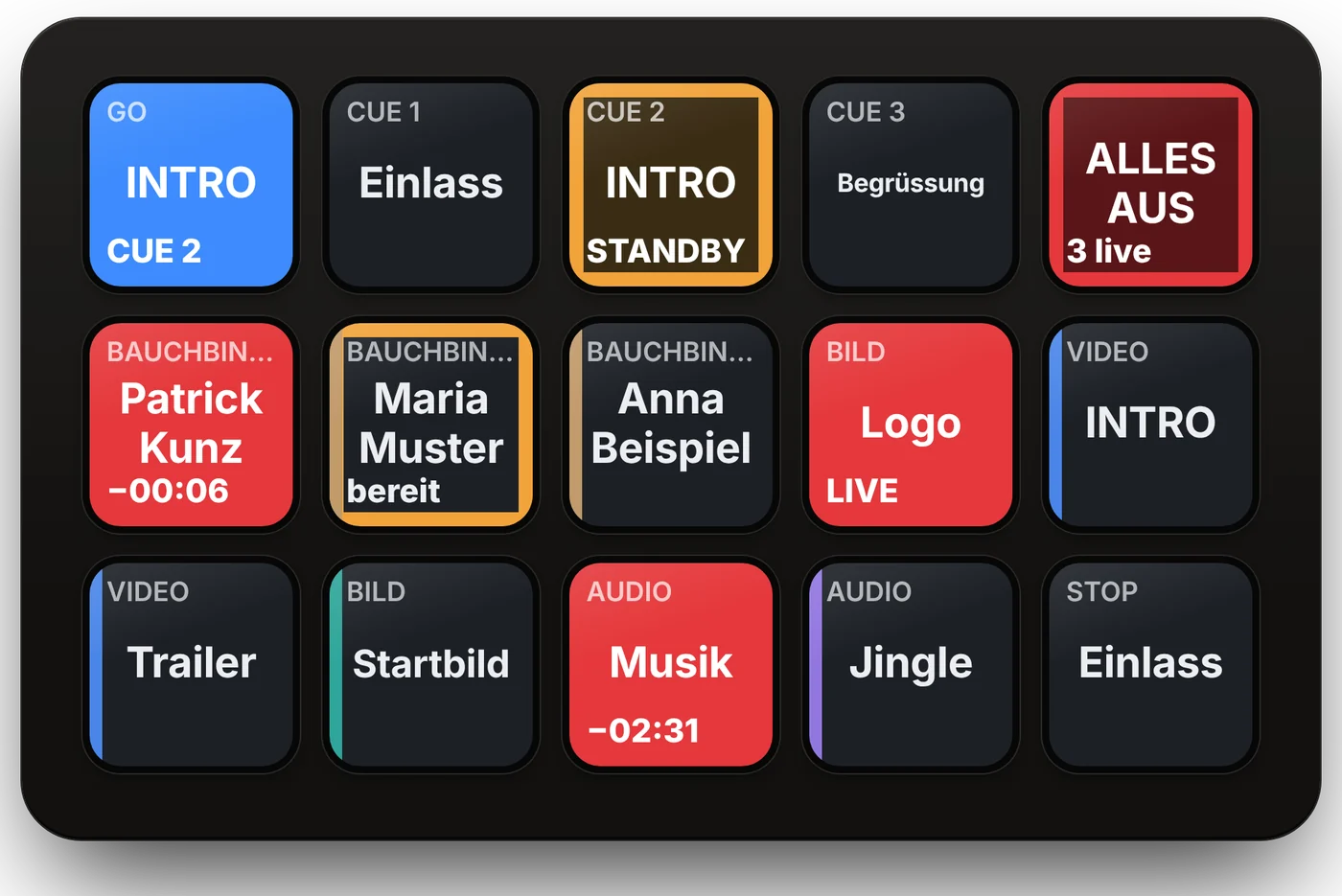
Mit Bitfocus Companion wird jede Ebene, jeder Referent, jeder Cue und jede Audio-Ebene zu einer Taste auf dem Stream Deck. Die Tasten zeigen den Zustand gleich mit: rot auf Sendung, gelb bereit, dazu die Restzeit.

GET …/api/v1/ebene/2/referent/1
  • Jeder Befehl ist eine Web-Adresse – Companion-Modul «Generic HTTP»
  • Tastenbilder kommen direkt aus LIVE Plus
  • LIVE Plus listet alle Befehle des Projekts zum Kopieren auf
  • Ohne Companion: Stream-Deck-Aktion «Website» löst ebenfalls aus
Stream Deck mit 15 Tasten aus LIVE Plus: GO für Cue 2 «INTRO», Cues, ALLES AUS, Bauchbinde «Patrick Kunz» rot auf Sendung mit Restzeit, «Maria Muster» gelb bereit, Logo und Musik rot auf Sendung, dazu Videos, Bilder und Stop

Abschaltbar

Ausgeschaltet ist kein Port offen und es läuft nichts mit. Eingeschaltet wird mit einem Schalter im Fenster «Fernsteuerung».

Geschützt

Browser melden sich mit einer PIN an, Companion mit einem Schlüssel. ALLES AUS und Audio lassen sich für die Fernsteuerung sperren, jeder Befehl steht im Protokoll.

Ausspielung zuerst

Das Netzwerk läuft mit niedriger Priorität neben der Render-Engine. 16 Stream-Deck-Tasten und zwei Browser kosten rund 0,2 % der CPU.

Getestet unter Last

45 Minuten UHD.
Kein einziger Aussetzer.

Der eingebaute Belastungstest schaltet Ebenen, Bauchbinden, Videos und Cues im Dauerlauf – und misst dabei jeden Frame, der auf die Karte geht.

  • 135 000Frames in 2160p50, Fill und Key über SDI
  • 0verworfene oder verspätete Frames, kein Unterlauf
  • 4–6 msRenderzeit pro Frame – von 20 ms, die zur Verfügung stehen
  • 60 °Chöchste Temperatur der Karte, Speicher im Dauerlauf stabil

Gemessen auf einem MacBook Pro mit M1 Pro und einer Blackmagic DeckLink 8K Pro. Den Belastungstest gibt es in LIVE Plus unter «Diagnose» – zum Prüfen von Mac und Karte vor der Sendung, mit Messwerten als CSV.

Projekte

Alles im Projekt.
Nichts vergessen.

Jede Produktion ist ein Projekt mit eigenem Ordner: Ebenen, Referenten, Cues, Audio und Hotkeys. Der Startbildschirm zeigt jedes Projekt mit Vorschaubild.

  • «Medien sammeln» kopiert alle verwendeten Dateien in den Projektordner
  • Projekte duplizieren, umbenennen und als Vorlage verwenden
  • Der Arbeitsstand bleibt auch nach einem Neustart erhalten
  • Fehlende Dateien werden gemeldet und lassen sich neu verknüpfen
  • Diagnose mit Auslastung von CPU, GPU und Frame-Zeit, dazu ein Protokoll
KunzMedia LIVE Plus
Startbildschirm mit aktuellem Projekt, Neues Projekt, Medien sammeln und der Projektliste mit Vorschaubildern

Eckdaten

Was es braucht.

System
macOS 14 Sonoma oder neuerMac mit Apple-Chip empfohlen
Karte
Blackmagic DeckLink mit KeyerTreiber Desktop Video 16 oder neuer
Formate
1080p25 · 1080p50 · 2160p25 · 2160p50
Ausgabe
Fill + Key extern oder nur FillPremultiplied oder Straight
Ohne Karte
Einrichten, Vorschau und Testsignale laufen auch ohne Karte
Fernsteuerung
Browser, Bitfocus Companion und Stream Deckim eigenen Netzwerk (LAN oder WLAN), abschaltbar
Layouts
ATEM-Mischer mit SuperSourceATEM-Software ab 8.1 auf dem Mac, mehrere ATEMs möglich
Aufzeichnung
Blackmagic HyperDeck über Ethernetbis 16 Decks, Start mit gemeinsamem Timecode
Schnitt
DaVinci ResolveTimeline mit Markern per Skript · dazu FCPXML und EDL
Als Datei
ProRes 4444, HEVC mit Alpha, PNG16:9, 4:5 und 9:16 · auch mit Social Graphics
Diagnose
Auslastung, SDI-Messwerte und BelastungstestMesswerte und Protokoll als Datei
Sprache
Oberfläche auf Deutsch

KunzMedia LIVE Plus

Interesse an LIVE Plus?

Fragen Sie uns nach einer Vorführung oder nach dem Einsatz bei Ihrer Veranstaltung.