Jedes Laufwerk eine Nummer
#001, #002 … – automatisch die nächste freie Nummer, dazu Name, Art und Standort («Büro, Box 2»). Die Nummer kommt als Etikette aufs Laufwerk.
Laufwerks-Katalog für Windows
KunzMedia Drive Catalog gibt jedem USB-Stick, jeder externen Festplatte, Speicherkarte und NAS-Freigabe eine Nummer und erfasst alle Ordner und Dateien. Gesucht wird danach in Sekundenbruchteilen – auch wenn das Laufwerk gerade im Schrank liegt.

Suche
Probieren Sie es aus – mit einem Beispielkatalog aus sieben Laufwerken. Gesucht wird wie in der App über alle Laufwerke, auch über die, die gerade nicht angeschlossen sind.
hochzeitTeil eines Namens – gross/klein egal, Umlaute auch von Mac-Laufwerkenhochzeit 2023Mehrere Wörter: alle müssen vorkommen"Villa Riehen"Genau diese Wortfolgeinterview -rohMit Minus: dieses Wort ausschliessen*.braw · IMG_????.*Platzhalter über den ganzen NamenFunktionen
Für alle, die mehr Laufwerke als Überblick haben: Fotografinnen, Videoproduktionen, Agenturen, Archive – und jeder, der schon einmal fünf Festplatten nach einer Datei abgesucht hat.
#001, #002 … – automatisch die nächste freie Nummer, dazu Name, Art und Standort («Büro, Box 2»). Die Nummer kommt als Etikette aufs Laufwerk.
An der Seriennummer des Datenträgers – auch wenn Windows heute einen anderen Buchstaben vergibt. Netzlaufwerke an ihrem Pfad, z. B. \\nas\fotos.
Der Katalog liegt auf dem PC. Gesucht wird in allen Laufwerken, auch wenn sie nicht angeschlossen sind – das Ergebnis sagt, auf welchem die Datei liegt und wo es steht.
Name, Grösse, Geändert und Erstellt jeder Datei und jedes Ordners – nie der Inhalt. Darum geht das Einlesen schnell, auch bei vielen Terabytes.
Nach Art (RAW, Bilder, Videos, Audio, Projekte, Dokumente, Archive), Mindestgrösse und Zeitraum – etwa «alle Videos ab 10 GB von 2024». Bei Ordnern zählt alles darin.
Jedes Laufwerk im Katalog öffnen, Ordner für Ordner, mit Grösse und Anzahl Dateien – ohne es anzuschliessen. Tippen in einem Ordner sucht zuerst nur dort.
Fotos, RAW, Videos, PDF und SVG mit kleinem Bild – in der Liste, als Kacheln und gross in der Vorschau. Einmal erstellt, sichtbar auch ohne Laufwerk.
Freier Platz aller Laufwerke auf einen Blick – und ein Vorschlag, welche Ordner wohin passen, damit alte Platten ganz frei werden. Trefferlisten und Pläne als CSV für Excel.
Wie viel Platz Bilder, Videos und Dokumente belegen – pro Laufwerk und über den ganzen Katalog. Gruppen und Endungen bestimmen Sie selbst, etwa «LUTs» mit cube und 3dl.
Welche Ordner und Dateien mehrfach liegen und wie viel Platz das kostet – und was auf keinem zweiten Datenträger gesichert ist. Die gleiche Bildnummer aus einer anderen Aufnahme zählt nicht.
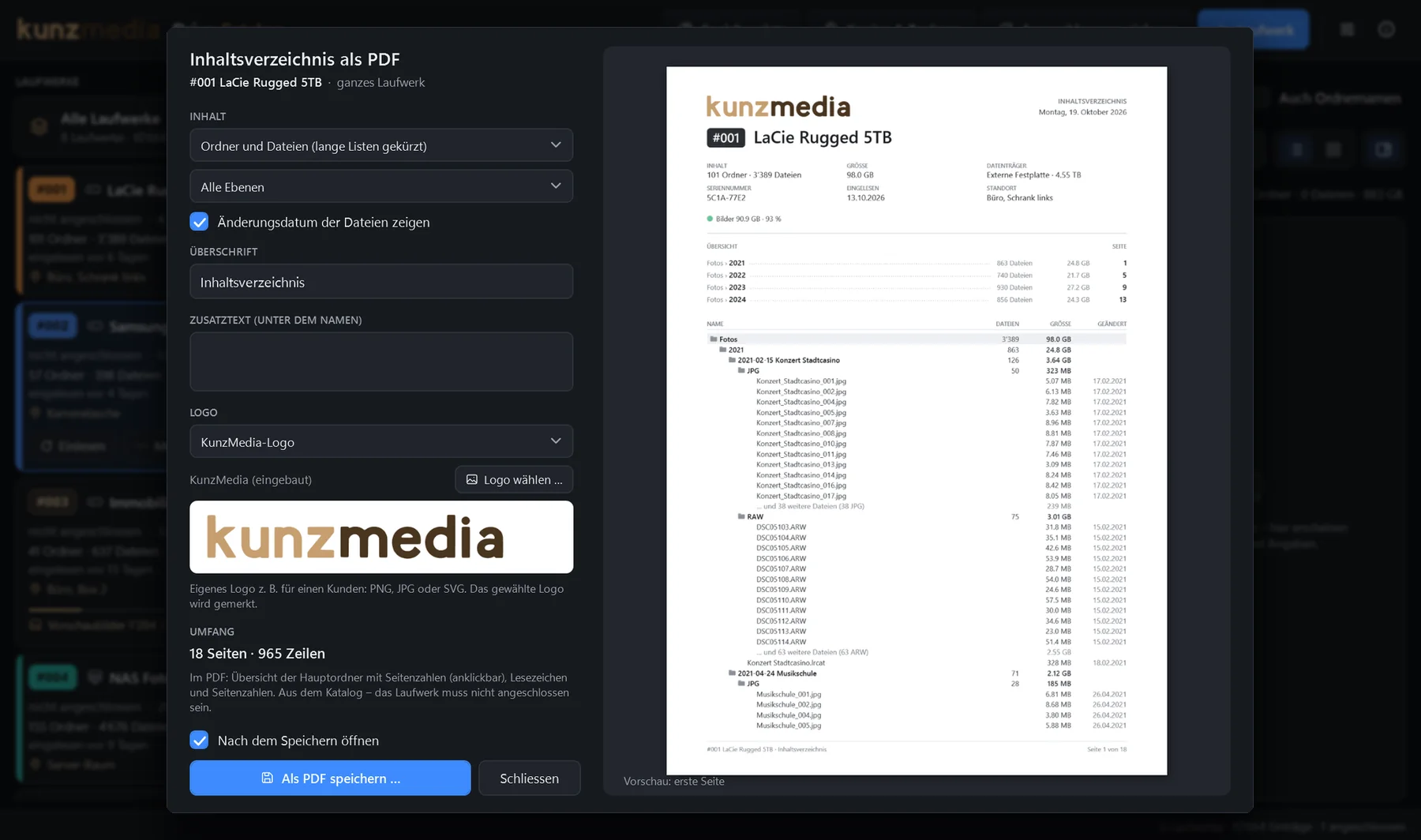
Alle Ordner und Dateien eines Laufwerks als PDF – mit Ihrem Logo oder dem des Kunden, Übersicht mit Seitenzahlen und Lesezeichen. Ideal zur Übergabe einer Festplatte.
Nummer, Name, Kapazität, Seriennummer und Standort – in vier Grössen für gängige Etiketten, oder als Bild mit 300 dpi für Brother- und Dymo-Drucker.
Beim erneuten Einlesen: was neu ist, was nur verschoben wurde und was fehlt. Verschwinden plötzlich 300 Dateien, warnt das Programm – bevor man das Backup überschreibt.
«#007 war seit 18 Monaten nicht mehr angeschlossen.» Platten im Schrank sollten ab und zu laufen – nach 6, 12, 18 oder 24 Monaten erinnert Drive Catalog daran.
SMART beim Anschliessen: umgeleitete Sektoren, Temperatur, Betriebsstunden, Abnutzung – auch bei vielen USB-Gehäusen. Lässt eine Platte nach, steht es oben im Fenster.
Laufwerke links mit der Maus dorthin ziehen, wo sie hingehören – der aktuelle Auftrag oben, das Archiv unten, egal welche Nummer. Jede Karte lässt sich einzeln zuklappen – dann nur Nummer, Symbol und Name.
Neun Farben für die Nummer auf der Karte, dazu ein farbiger Streifen und ein Quadrat bei jedem Treffer. So sieht man sofort, was zu welchem Auftrag oder Kunden gehört.
Zwei Kataloge werden einer – etwa der vom Laptop und der vom Büro. Doppelt vergebene Nummern verteilt Drive Catalog neu, dasselbe Laufwerk erkennt es an der Seriennummer.
Kein Konto, keine Cloud, keine Telemetrie. Der Katalog ist ein gewöhnlicher Ordner – auf dem PC, auf dem NAS oder in OneDrive. Mehrere PCs können ihn gemeinsam nutzen.
Im Einsatz



Laufwerke
Windows vergibt Laufwerksbuchstaben, wie es gerade passt – heute E:, morgen G:. Drive Catalog erkennt jedes Laufwerk an seiner Seriennummer und merkt sofort, wenn es angeschlossen oder getrennt wird.
Laufwerksliste
Die Nummer sagt, welches Laufwerk es ist – nicht, wie wichtig es gerade ist. Darum lässt sich die Liste links frei ordnen: den aktuellen Auftrag nach oben ziehen, das Archiv nach unten. Eine Farbe pro Laufwerk zeigt dazu auf einen Blick, was zusammengehört – etwa Orange für die laufenden Projekte, Blau für die Backups.
Einlesen
Erfasst werden Name, Grösse und Datum jeder Datei und jedes Ordners. Gelesen wird nur das Verzeichnis, nie die Datei selbst – ob ein Video 200 MB oder 200 GB gross ist, spielt keine Rolle. Es zählt allein die Anzahl Dateien.
Schematisch: Die Dauer folgt der Anzahl Dateien, nicht der Datenmenge. Wie schnell es effektiv geht, hängt vom Laufwerk ab – übers Netzwerk dauert es länger als per USB.
Vorschaubilder
Fotos, RAW-Dateien, Videos, PDF und SVG bekommen ein kleines Vorschaubild. Es entsteht einmal, solange das Laufwerk angeschlossen ist – im Hintergrund und so schonend, dass man ungestört weiterarbeitet. Danach zeigt der Katalog das Bild auch dann, wenn die Platte längst wieder im Schrank liegt.
Gemessen auf einem Mini-PC mit externer SSD: RAW ≈ 15 ms, JPG ≈ 45 ms, Video ≈ 0.25 s pro Bild. Von Festplatten und über das Netzwerk dauert es länger – der Selbsttest misst es auf dem eigenen PC.
Kopien & Backups
Die gleichen Fotos auf drei Platten, ein Ordner «Kopie von Kopie» – und anderes liegt nur ein einziges Mal. Drive Catalog vergleicht den ganzen Katalog: was mehrfach liegt und wie viel Platz das kostet, und was auf keinem zweiten Datenträger gesichert ist.
Was hat sich geändert?
Beim erneuten Einlesen vergleicht Drive Catalog das Laufwerk mit dem letzten Mal: was neu dazugekommen ist, was nur verschoben wurde und was verschwunden ist. Fehlen plötzlich viele Dateien, steht es sofort oben im Fenster – bevor man das Backup mit dem lückenhaften Stand überschreibt.
Laufwerkspflege
Festplatten im Schrank sollten ab und zu laufen. Drive Catalog weiss, wann jedes Laufwerk zuletzt angeschlossen war, und erinnert daran – etwa «#007 war seit 18 Monaten nicht mehr angeschlossen.» Beim Anschliessen liest es den Gesundheitszustand der Platte (SMART). So zeigt sich früh, ob eine Platte nachlässt.
1 Laufwerk sollte wieder einmal angeschlossen werden. #003 hängt an einem USB-Gehäuse, das SMART nur mit Administratorrechten weitergibt.
Etiketten
Die Suche sagt «liegt auf #003» – die Etikette zeigt, welches Laufwerk das ist. Mit Nummer, Name, Art, Kapazität, Seriennummer, Standort und dem Datum des Katalogs.

Gedruckt wird in Originalgrösse: 90 × 38 mm – oder als Bild mit 300 dpi für die Software des Etikettendruckers.
Inhaltsverzeichnis als PDF
Für die Übergabe an Kunden oder fürs Archiv: ein PDF mit allen Ordnern und Dateien eines Laufwerks oder Ordners – mit Ihrem Logo, einer Übersicht der Hauptordner mit Seitenzahlen und Lesezeichen. Aus dem Katalog, das Laufwerk muss nicht angeschlossen sein.
INHALTSVERZEICHNISSamstag, 17. Oktober 2026
18 Seiten · pro Ordner die ersten Dateien, danach «… und 38 weitere Dateien (38 JPG)». Die Seitenzahlen in der Übersicht sind im PDF anklickbar.
Gemeinsamer Katalog
Der Katalog ist ein gewöhnlicher Ordner – pro Laufwerk zwei kleine Dateien. Liegt er auf dem NAS oder in OneDrive, sehen Büro-PC, Laptop und Schnittplatz denselben Katalog. Was ein anderer PC eingelesen hat, lädt das Programm von selbst nach.
Netzwerk Internet (OneDrive)
Kataloge zusammenführen
Unterwegs auf dem Laptop eingelesen, im Büro ein eigener Katalog – oder zwei Mitarbeitende mit je einem: Drive Catalog holt die Laufwerke des anderen Katalogs in diesen, mit Inhalt, Änderungen und Vorschaubildern. Vorher zeigt eine Vorschau, was mit jedem Laufwerk geschieht.

Gut zu wissen
Was Drive Catalog nicht kann – oder nur unter bestimmten Bedingungen.
Windows 10 und 11 mit 64-Bit-Prozessor (x64). Alles Nötige ist im Programm enthalten, eine Installation von .NET braucht es nicht. Installiert wird mit einem Setup – «Nur für mich installieren» geht ohne Administratorrechte. Oberfläche auf Deutsch und Englisch.
Zum Erstellen muss das Laufwerk angeschlossen sein, danach nicht mehr. Rund 12 KB pro Bild – 100’000 Fotos brauchen gut 1 GB. Gesucht wird nach Namen; Kameradaten (EXIF) und Text in Dokumenten liest das Programm nicht.
Der Katalog zeigt ein Laufwerk so, wie es beim letzten Einlesen war – auf jeder Karte steht, wann das war. Nach Änderungen neu einlesen; alle angeschlossenen gehen mit einem Klick.
Laufwerke mit APFS oder Mac OS Extended kann Windows ohne Zusatzprogramm nicht lesen – und damit auch Drive Catalog nicht. exFAT und NTFS gehen problemlos, auch Umlaute aus Mac-Dateinamen.
Zum Einlesen muss das NAS eingeschaltet und erreichbar sein, zum Suchen danach nicht mehr. Über das Netzwerk dauert das Einlesen länger als über USB.
Damit die Suche so schnell ist, liegt der Katalog im Arbeitsspeicher: rund 150 Bytes pro Eintrag, also etwa 150 MB für eine Million Dateien.
Mehr Treffer werden gezählt, aber nicht alle angezeigt – dann die Suche verfeinern oder als CSV speichern; die Datei enthält alle Treffer.
Mehrere PCs dürfen denselben Katalog nutzen und darin suchen. Dasselbe Laufwerk sollte aber immer nur ein PC gleichzeitig einlesen.
Drive Catalog zeigt, wo eine Datei liegt, was doppelt und was ungesichert ist, und schlägt vor, wohin etwas passt – kopieren, verschieben, löschen oder sichern tut es selbst nichts. Dafür bleiben Explorer, FreeFileSync und die Backup-Software zuständig.
Verglichen wird, was im Katalog steht, nicht der Inhalt. Zwei verschiedene Dateien mit gleichem Namen, gleicher Grösse aufs Byte und gleicher Zeit sind selten – etwa zwei gleiche Kameras. Die Stichprobe prüft den Inhalt auf angeschlossenen Laufwerken.
Bei Kopien & Backups und beim Speicherplatz bleibt das Windows-Laufwerk automatisch draussen, ebenso Einträge, die in einem anderen Eintrag derselben Platte liegen – sonst wäre alles doppelt. Mit einem Klick lässt es sich einbeziehen.
«Alle Dateien» ergibt bei grossen Fotoarchiven schnell hunderte Seiten – der Dialog zeigt vorher, wie viele. «Ordner und Dateien (gekürzt)» oder weniger Ebenen bleiben handlich. Die Schrift von Windows wird eingebettet, nur mit den gebrauchten Zeichen.
«Was hat sich geändert?» vergleicht zwei Einlesen. Was dazwischen kam und wieder ging, sieht man nicht. Wird eine Datei verschoben und zugleich verändert, erscheint sie als verschwunden und neu.
Viele USB-Gehäuse geben den Zustand nur mit Administratorrechten weiter, manche gar nicht – dann steht das so da. Speicherkarten und USB-Sticks melden meist nichts. Den Zustand eines NAS zeigt das NAS selbst.
SMART zeigt, was die Platte über sich selbst meldet. Auch eine Platte ohne Befund kann ausfallen – umgeleitete oder schwebende Sektoren sind aber ein deutliches Zeichen, die Daten bald umzuziehen.
Reihenfolge und Farben stehen im Katalog. Wer ihn mit anderen PCs teilt, ändert sie für alle – nur welche Karten zugeklappt sind, merkt sich jeder PC selbst. Neu hinzugefügte Laufwerke stehen hinter den von Hand sortierten.
Bekommt ein Laufwerk beim Zusammenführen eine neue Nummer, klebt auf der Platte noch die alte Etikette. Danach steht bei diesen Laufwerken «Etikette» – neu drucken und aufkleben.
Steht dasselbe Laufwerk in beiden Katalogen, übernimmt Drive Catalog den neueren Stand als Ganzes – zwei Stände werden nicht gemischt. Zusammengeführt wird erst, wenn gerade kein Laufwerk eingelesen wird.
Download
Drive Catalog ist kostenlos. Tragen Sie Ihre E-Mail-Adresse ein – Sie bekommen sofort einen persönlichen Download-Link.
Vorschaubilder von Videos: MP4 und MOV gehen direkt. Für MXF, MTS, ProRes, HEVC & Co. zusätzlich das kostenlose ffmpeg installieren – Download auf ffmpeg.org (unter «Windows») oder in der Eingabeaufforderung winget install Gyan.FFmpeg. Drive Catalog findet es von selbst, sonst unter Einstellungen → Vorschaubilder «ffmpeg.exe wählen …».

KunzMedia
Drive Catalog ist ein Werkzeug von KunzMedia – Fotografie, Video, Podcast und Livestream. Entstanden für das eigene Archiv – für grosse Datenmengen. Fragen Sie uns nach dem Programm oder einer Vorführung.